Chaque année, des téléphones Android puissants sont proposés sur le marché pour le plus grand plaisir des utilisateurs. Il s’agit d’appareils mobiles dotés d’une puissance exceptionnelle et d’autres avantages incontournables. Les constructeurs se livrent une bataille acharnée sur le rapport qualité/prix en sortant un grand nombre de smartphones à succès. Cependant, un certain nombre de caractéristiques économiques et techniques, telles que le stockage, l’appareil photo, la batterie, l’écran, le poids et les performances permettent à ces téléphones de se démarquer. Découvrez dans ce guide quels sont les meilleurs smartphones Android que vous devriez acheter en 2023.
iPhone 14 Pro, le meilleur mobile pour 2023
En 2023, l’iPhone 14 Pro est sans aucun doute, le meilleur smartphone que vous devriez posséder. Il s’agit d’une amélioration de l’iPhone 13 Pro avec un certain nombre de modifications et de mises à jour. L’iPhone 14 Pro est un triomphe pour Apple avec des performances de premier ordre, un écran accrocheur, un équipement photo polyvalent et de nouvelles fonctionnalités intégrées. Voici une liste des fonctionnalités qui le rendent unique :
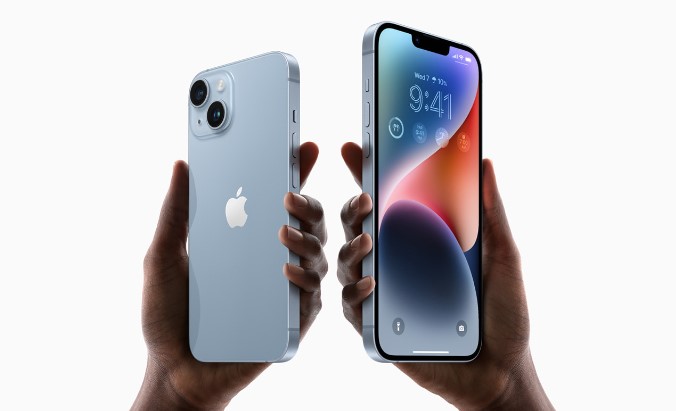
<li>écran Super Retina XDR de 6,7 pouces avec ProMotion ;</li>
<li>appareil photo principal de 48 mégapixels ;</li>
<li>mode action pour une vidéo portable stable ;</li>
<li>batterie toute la journée ;</li>
<li>résistant aux éclaboussures, à l’eau et à la poussière ;</li>
<li>technologie iOS16 ;</li>
<li>connectivité 5 G.</li>
Les options de stockage vont de 128 Go à 1 To, vous offrant beaucoup d’espace pour les photos, les vidéos et les applications. Vous pouvez également enregistrer des vidéos en résolution jusqu’à 4K à 60 images par seconde (fps). L’iPhone 14 Pro est donc le meilleur smartphone que vous trouverez sur le marché actuellement.
Le Samsung Galaxy S22 Ultra, le téléphone de productivité le plus puissant
Le Samsung Galaxy S22 Ultra, qui a été dévoilé récemment, est un hybride qui combine les meilleures fonctionnalités de la famille Galaxy S avec la gamme Note, y compris le S Pen, idéal pour votre productivité. Concernant son apparence, il s’agit d’un appareil avec des lignes plus anguleuses et un stylet intégré dans la partie inférieure du téléphone. Avec la certification IP68, le Galaxy S22 Ultra est résistant à l’eau et à la poussière. Il présente plusieurs caractéristiques, notamment :
<li>un processeur graphique AMD Exynos 2200 2,8 GHz ;</li>
<li>un système d’exploitation Android 12 ;</li>
<li>une interface utilisateur 4.1 ;</li>
<li>une connectivité 5G ;</li>
<li>45 W de charge rapide et 15 W de charge sans fil.</li>
Le Samsung Galaxy S22 Ultra possède l’écran le plus lumineux du marché, un processeur Exynos et un GPU AMD. Il a un processeur Snapdragon 8 Gen avec 1, 12 Go de RAM et jusqu’à 512 Go de stockage. Tout cela se traduit par un fonctionnement très fluide des jeux et des programmes sans plantage. Son écran de technologie AMOLED de 6,8 pouces a une résolution de 1440 x 3080 pixels.
Sa batterie au lithium de 5 000 mAh exclut le besoin de le mettre en charge plusieurs fois dans la journée. Pour ceux qui veulent la meilleure qualité possible, le Galaxy S22 Ultra est le meilleur téléphone portable.
Oppo Find X5 Pro, l’un des meilleurs choix de 2023
Sans aucun doute, l’Oppo Find X5 Pro est l’un des meilleurs téléphones pour la photographie, en particulier pour les photos et vidéos de nuit. Il monte deux caméras de 50 mégapixels et un téléobjectif de 13 mégapixels. L’Oppo Find X5 Pro dispose également d’un stabilisateur à 5 axes qui imite les caractéristiques des appareils photo reflex et il est résistant à la poussière et à l’eau (IP68). Il est également rapide et fluide quand il s’agit de se déplacer entre différentes applications ou jeux de casino sur mobile Voici un extrait du manuel technique de ce mobile durable :
<li>un processeur Qualcomm Snapdragon 8 Gen 1 ;</li>
<li>une connectivité 5G ;</li>
<li>un système d’exploitation Android 12 et une interface utilisateur 4.1 ;</li>
<li>une caméra frontale de 40 mégapixels f/2,2 25mm.</li>
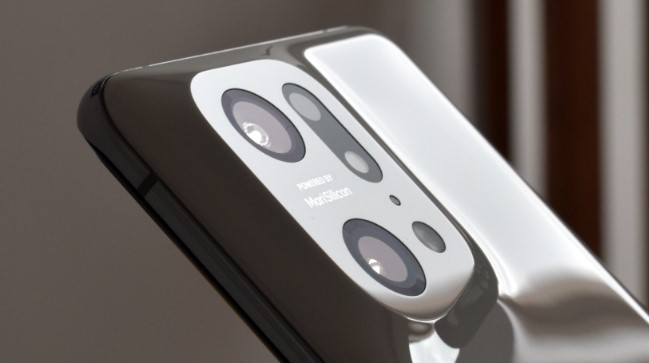
Le Find X5 Pro dispose de 12 Go de mémoire RAM, qui est extensible avec une fonction qui peut convertir la mémoire de stockage en RAM pour résoudre les images temporaires. Vous pouvez obtenir trois, cinq ou jusqu’à sept Go de RAM supplémentaires avec cette option. Il dispose de 256 Go de stockage interne malheureusement non extensibles via microSD. Bien qu’il s’agisse d’un téléphone 5G, l’Oppo Find X5 Pro a une capacité de batterie de 5 000 mAh.
Ce smartphone dispose également d’un câble de recharge SuperVooc de 80 W qui met un peu plus d’une demi-heure pour remplir la batterie. Avec toutes ces fonctionnalités, l’Oppo Find X5 Pro est l’un des choix les plus à recommander pour 2023.
GOOGLE PIXEL 7 PRO, le meilleur mobile photographique du marché
Pour 2023, le Google Pixel 7 Pro est le modèle de téléphone à posséder. C’est un smartphone avec le meilleur système d’exploitation et un accent mis sur la puissance photographique. Il dispose d’un écran LTPO AMOLED 2K de 6,7 pouces avec une résolution de 3 120 x 1 440 et un taux de rafraîchissement de 120 Hz. Les menus se déplacent de manière nette, les temps de chargement sont inexistants et il semble fluide même si un bain de soleil le frappe.
Le Pixel 7 Pro est alimenté par le processeur Tensor G2 de Google. Il est accompagné de 12 Go de RAM avec des options de 128 Go, 256 Go ou 512 Go de stockage interne. Il dispose d’une batterie de 5 000 mAh avec une charge rapide de 30 W et une charge sans fil rapide de 23 W. Par conséquent, vous pouvez utiliser votre téléphone fréquemment sans craindre qu’il ne se décharge. Avec un système d’exploitation basé sur Android 13, il résiste également à l’eau et à la poussière.
Motorola Moto G22, le téléphone Android bon marché
Le Moto G22 est un téléphone de base, bien loin des spécifications de haut niveau de certains de ses rivaux. Il dispose d’un écran LCD HD+ de 6,55 pouces avec technologie LCD, d’un taux de rafraîchissement de 90 Hz et d’une résolution HD+. À l’intérieur, se trouve un processeur MediaTek Helio G37 fabriqué en 12 nanomètres et avec huit cœurs de 2,3 GHz.
Le mobile dispose de 4 Go de RAM et pour le stockage, et de 128 Go de stockage interne, extensible via une carte microSD. Le plus remarquable est sa batterie généreuse, 5 000 mAh avec une charge de 15 W, bien que le chargeur inclus soit de 10 W. Motorola Moto G22 présente également un système d’exploitation Android 12 sans ajouts majeurs. Donc, l’autonomie de ce mobile devrait être assez élevée.
Voir aussi :